Testkurse sind ausschließlich zum Ausprobieren und Vorbereiten von Inhalten in der LMS-Wechsel-Phase gedacht. Sie sollten NICHT für die Lehre bzw. reguläre Veranstaltungen verwendet werden - nutzen Sie hierfür bitte die regulären Verfahren zur Kurserstellung:
Für alle in Campus Management verwalteten Kurse werden ca. einen Monat vor Semesterstart automatisiert korrespondierende Kurse in Learn@FU erstellt (Termin fürs WiSe 2026/27 ist der 02.09.2026).
Falls Sie Ihren Kurs schon früher benötigen, können Sie diesen mit Hilfe der Veranstaltungsregistrierung selbst vorab anlegen.
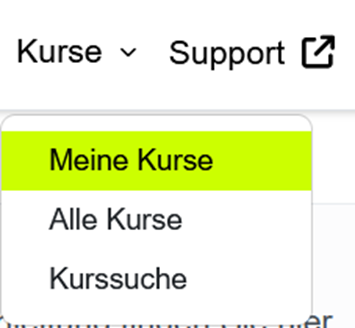
Gehen Sie zunächst im Hauptmenü auf Kurse > Meine Kurse.
Dort finden Sie rechts oben, über der Kursübersicht den Button "Kurs erstellen". Dort können Sie Testkurse im Testbereich anlegen, um sich mit Moodle vertraut zu machen.
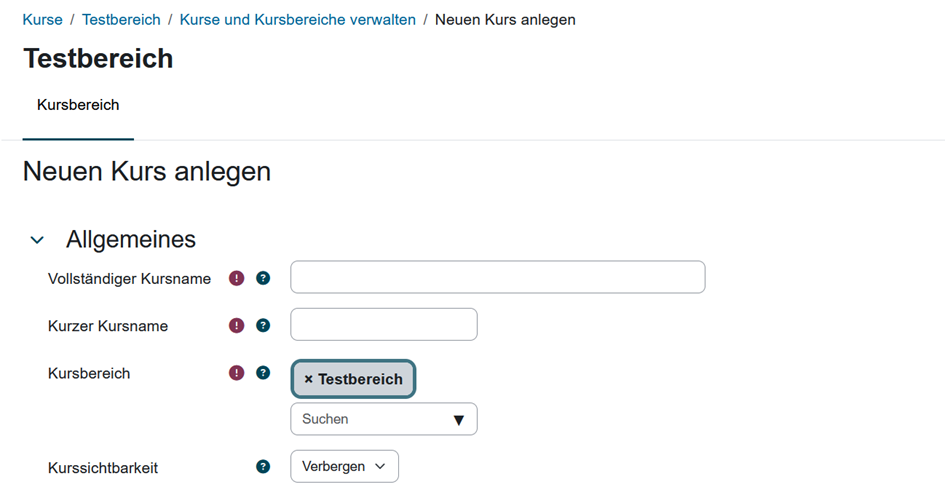
Nachdem Sie den Button gedrückt haben, öffnet sich eine Bearbeitungsmaske.
Felder mit einem roten Ausrufezeichen davor sind Pflichtfelder, sie müssen ausgefüllt werden.
Vergeben Sie eindeutige, identifizierbare Kursnamen. Bestenfalls ist Ihr Name sowie eine Kennung des Moduls/Kurses enthalten. Den Kurs-Kurznamen können Sie nachträglich nicht mehr selbst ändern. Bitte verwenden Sie für den Kurs-Kurznamen NICHT die Kurs-ID aus Blackboard. Sie können den Kursbereich nicht ändern. Sollten Sie den Kursbereich "Testbereich" entfernt haben, können Sie ihn im Dropdown Menü wieder auswählen.
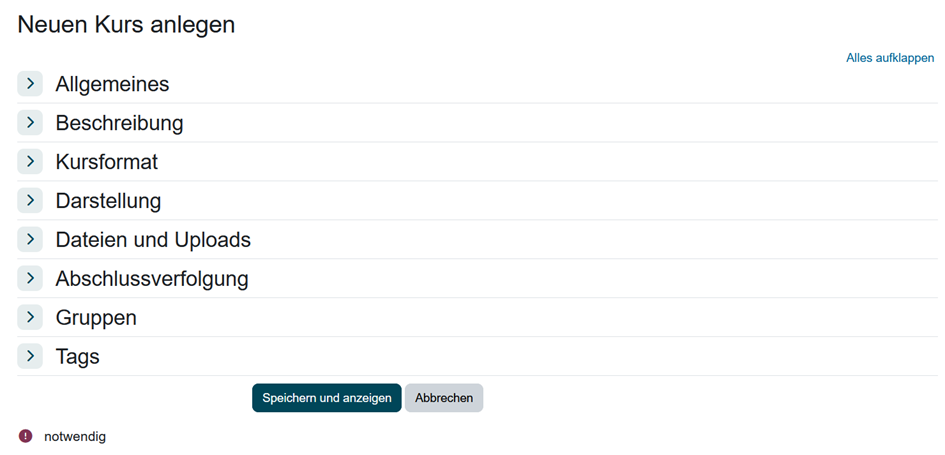
Wenn Sie alle notwendigen Felder ausgefüllt haben, können Sie über den Button "Speichern und anzeigen" Ihren Testkurs erstellen.
Weitere Einstellungen können Sie vor und nach Erstellen des Kurses anpassen.