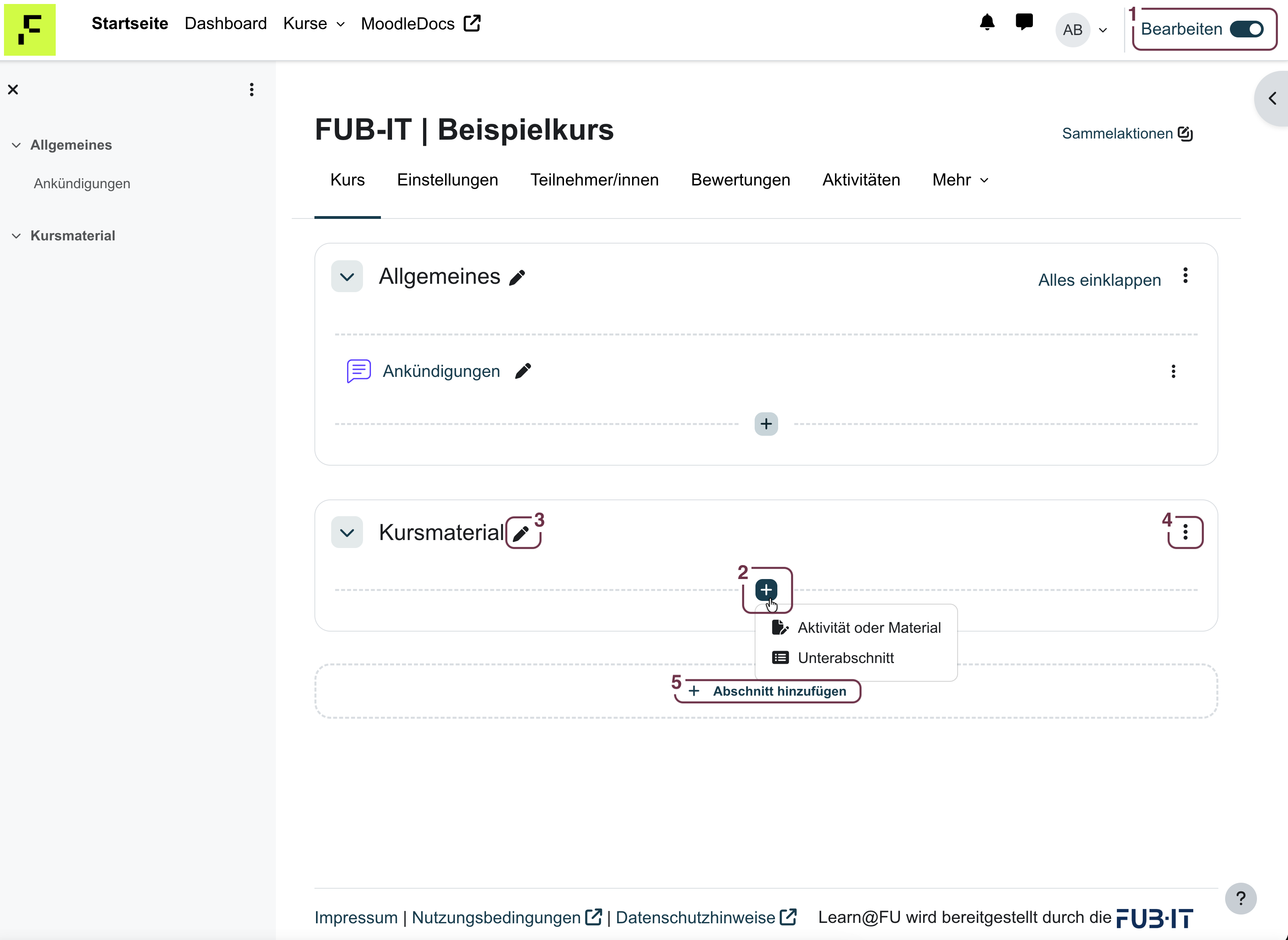
Rufen Sie zunächst die Kursseite auf, indem Sie via "Kurse" > "Meine Kurse" auf den Kurstitel oder die Kurs-Kachel klicken. Wählen Sie im Anschluss oben rechts die Schaltfläche "Bearbeiten" (1) aus, um in den Bearbeitungsmodus zu wechseln. Bitte beachten Sie, dass Ihnen die Funktion "Bearbeiten" (1) nur dann angezeigt wird, wenn Sie im Kurs mit der Rolle "Kursleiter/in", "Lehrassistent/in" oder "Inhaltsverwalter/in" eingetragen sind.
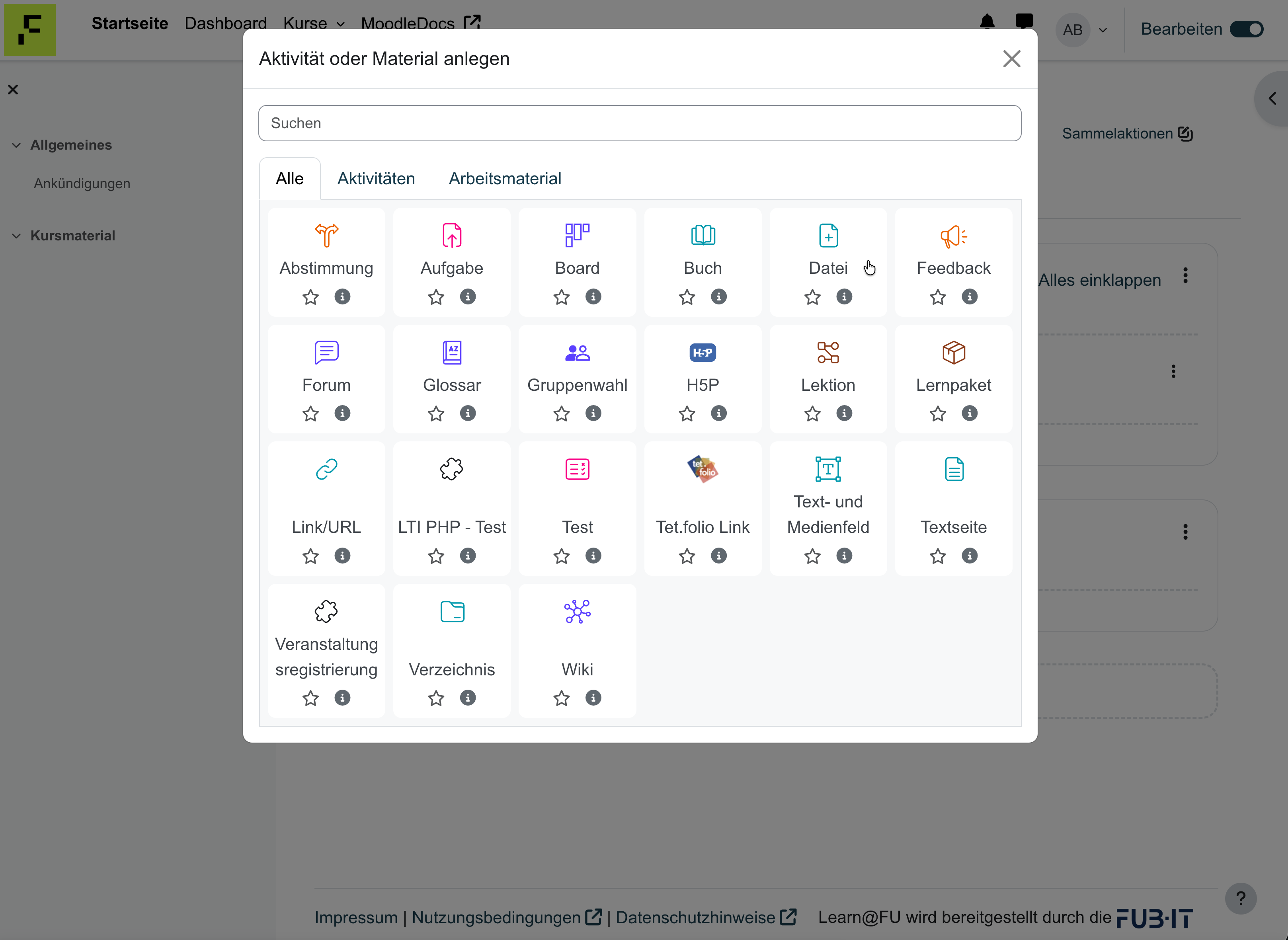
Klicken Sie auf das Plus-Symbol innerhalb eines Abschnitts wie z.B. "Kursmaterial" um via "Aktivität und Material" Kursinhalte zu erstellen (2).
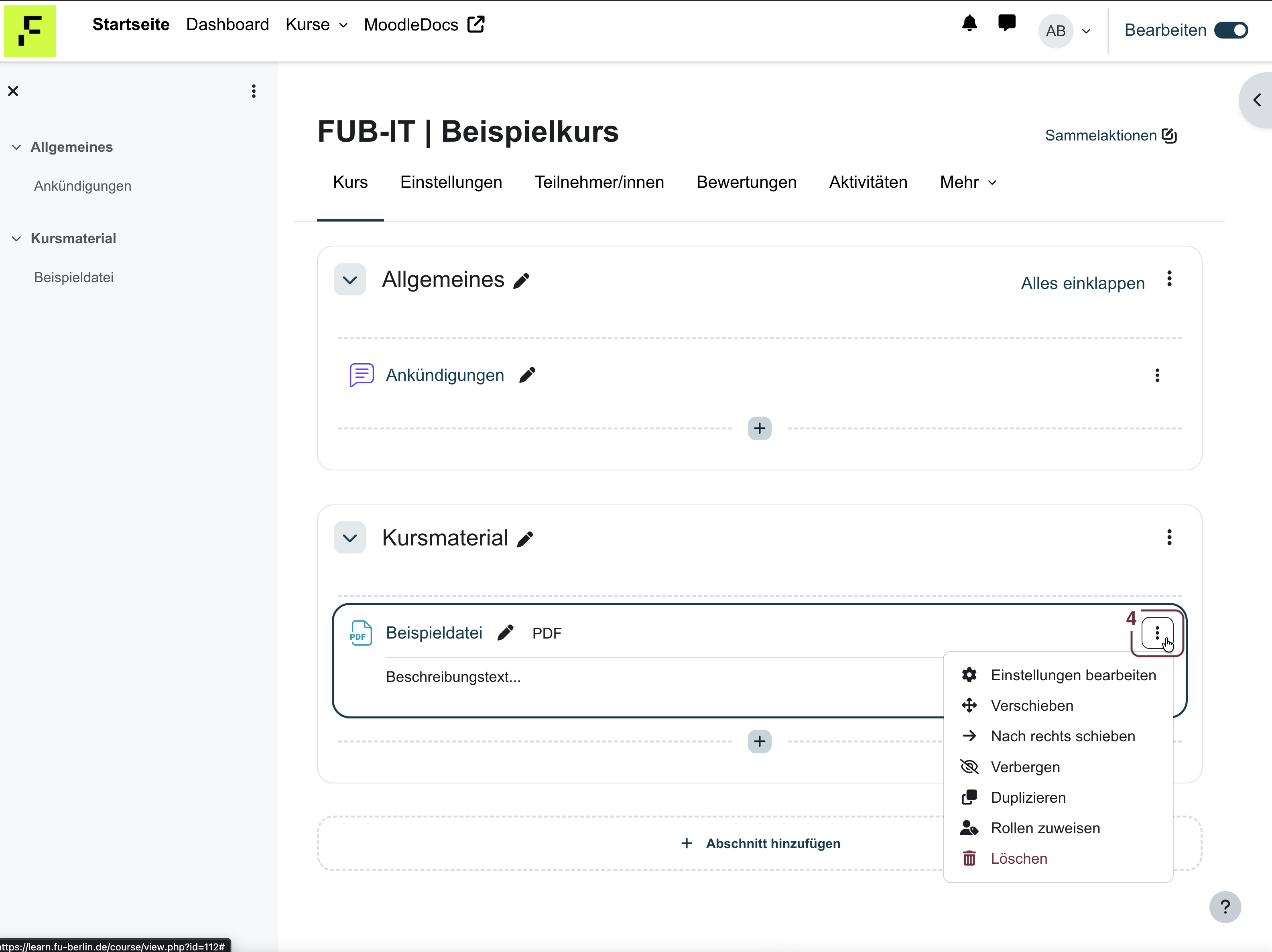
Über das Stift-Symbol (3) können Sie die Abschnittsnamen und Titel der Inhalte bearbeiten. Klicken Sie auf die drei Punkte (4) rechts von den Abschnitten und Inhalten um weitere Bearbeitungsoptionen und Einstellungen zu finden. Wählen Sie unten auf der Kursseite "+ Abschnitt hinzufügen" (5) aus, um einen neuen Abschnitt zu erstellen. Die Abschnitte werden im Kursindex separat aufgelistet, welcher als Navigation links auf der Kursseite zu sehen ist.
Klicken Sie erneut oben rechts auf der Kursseite auf "Bearbeiten" (1) um den Bearbeitungsmodus zu beenden.