Wie kann ich Personen in meinen Kurs einschreiben und Kursrollen vergeben?
Hinweis: Wenn die Kurseinschreibung für Ihre Lehrveranstaltung über Campus Management erfolgt, werden die Teilnehmenden automatisch in Ihre Learn@FU-Kurse eingeschrieben. Die Kursanmeldungen oder Buchungsänderungen in Campus Management sind dabei üblicherweise erst zeitverzögert nach 24 Stunden in Learn@FU für Sie sichtbar. Die erstmalige Registrierung für Learn@FU über den FU-Account wird dabei vorausgesetzt. Im Fall der Erstanmeldung für Learn@FU kann die Übertragung der Kursanmeldungen bis zu 48 Stunden andauern. Die vollständige Liste mit allen prüfungsrechtlich relevanten Kurseinschreibungen können Sie direkt in Campus Management einsehen.
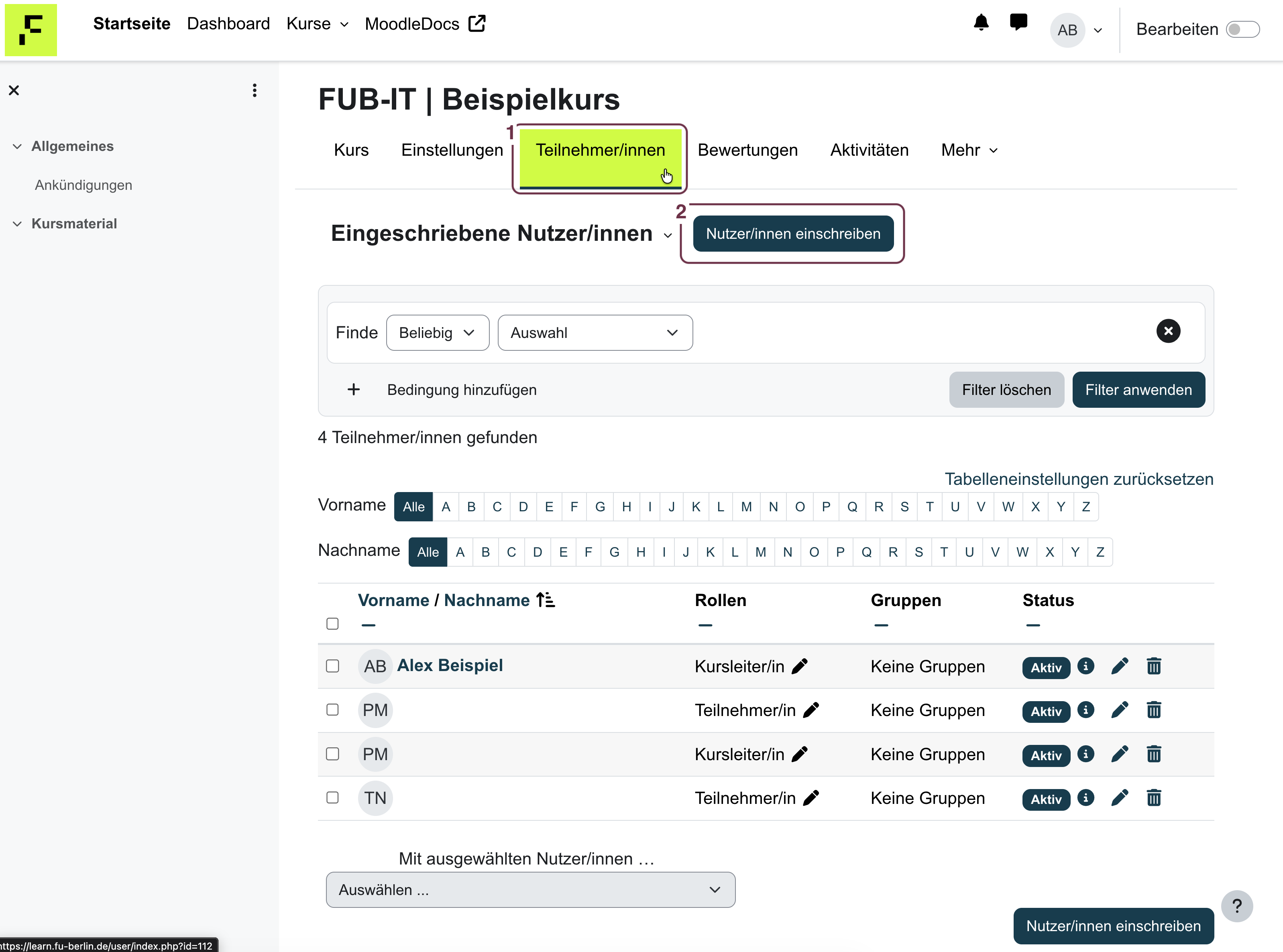
Öffnen Sie die Kursseite und klicken Sie auf den Reiter "Teilnehmer/innen"(1), um eine Liste mit den aktuell eingeschriebenen Personen einzusehen. Auf mobilen Endgeräten oder kleinen Bildschirmen finden Sie die Liste unter dem Reiter "Mehr" > "Teilnehmer/innen".
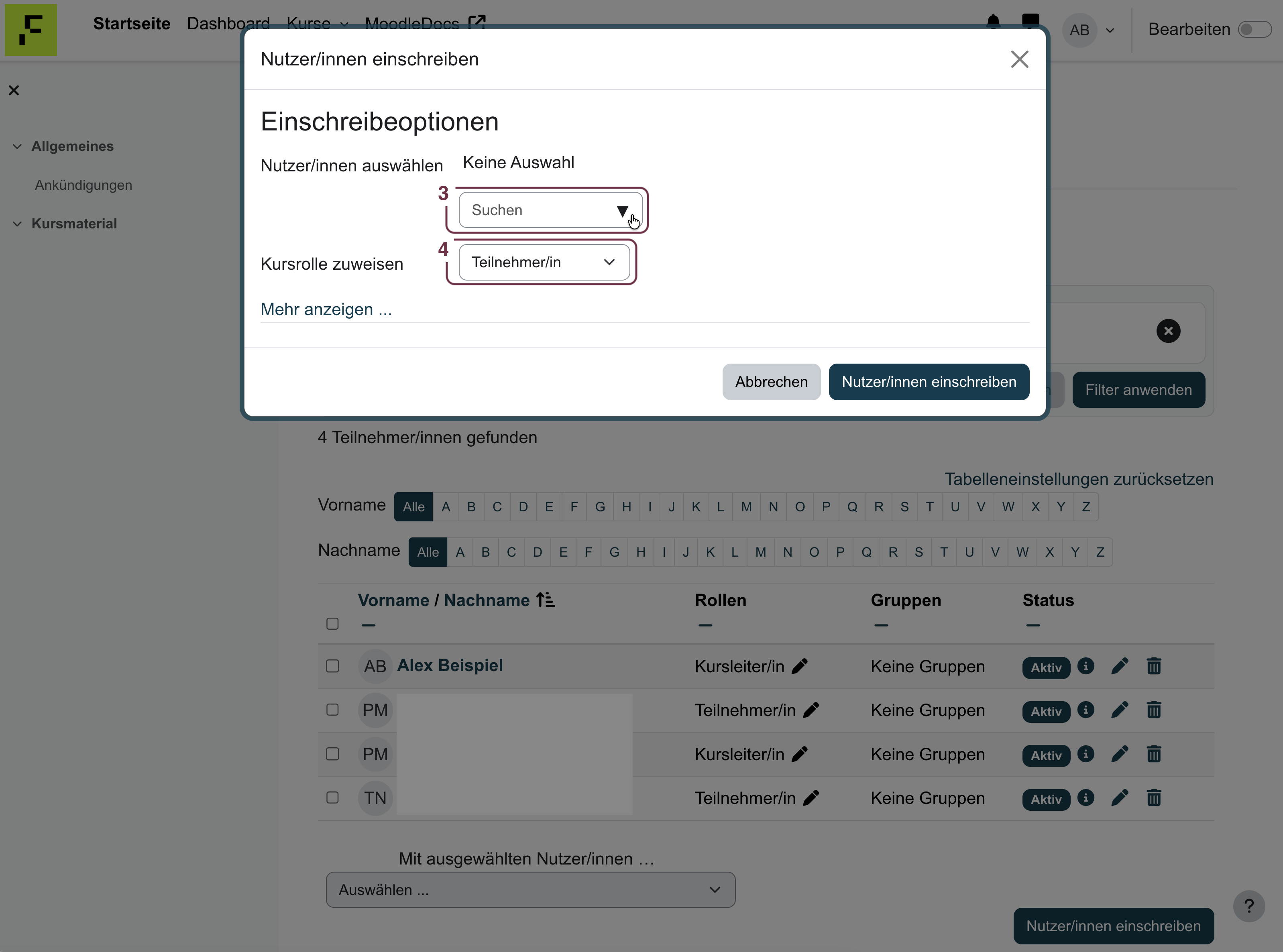
Klicken Sie auf die Schaltfläche "Nutzer/innen einschreiben"(2) um weitere Personen manuell in Ihren Kurs einzutragen. Über das Feld "Suchen"(3) können Sie nach dem Vor- und Nachnamen der Person suchen, und via "Kursrolle zuweisen" (4) die gewünschte Rolle auswählen (z.B. "Teilnehmer/in", "Lehrassistent/in" oder "Kursleiter/in"). Bitte beachten Sie, dass Ihnen bei der Suche nur Personen angezeigt werden, die sich bereits erstmalig über den Login mit FU-Account für Learn@FU registriert haben. Bestätigen Sie die Eintragung abschließend mit "Nutzer/innen einschreiben".
Selbsteinschreibung Aktivieren
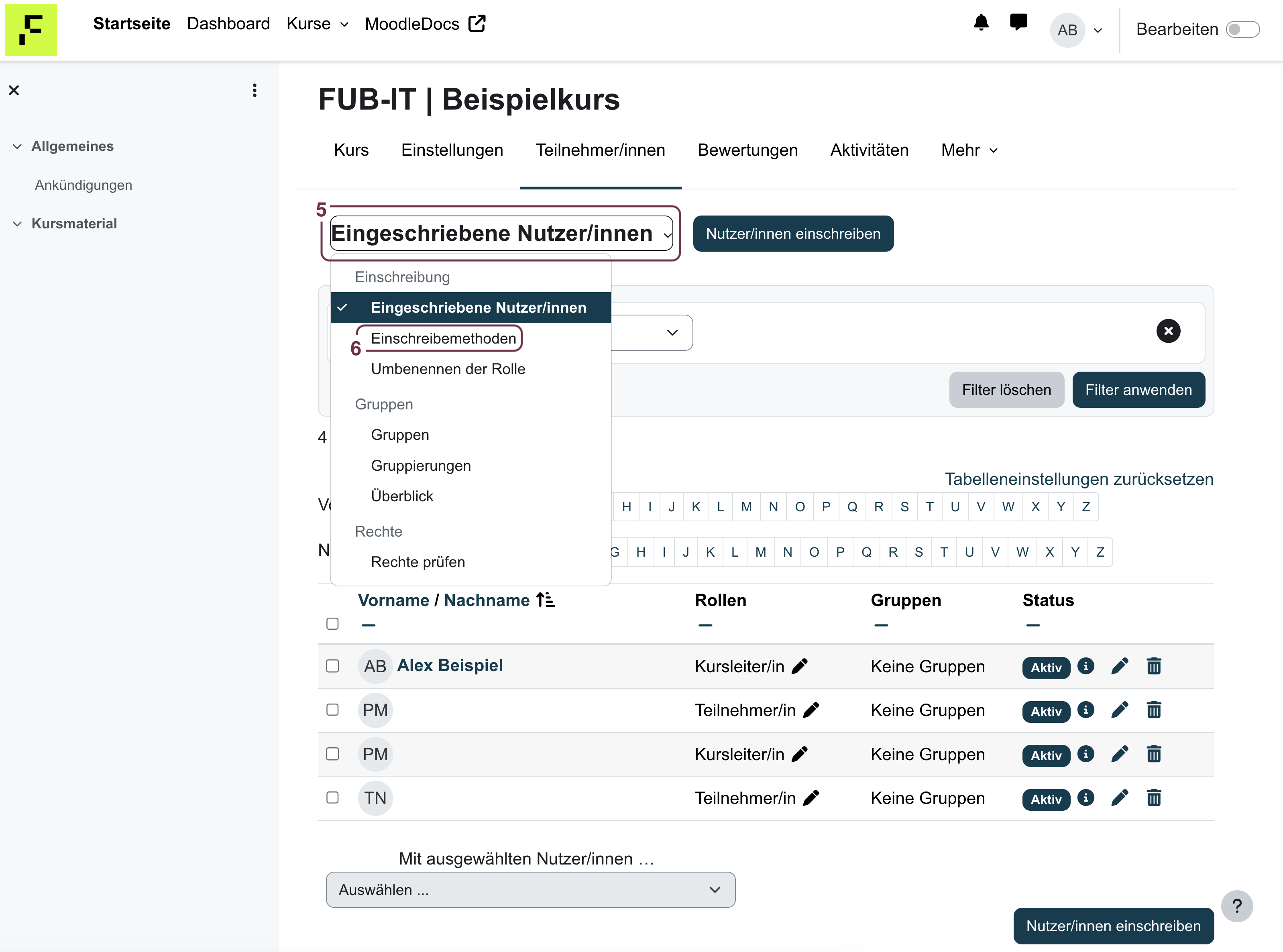
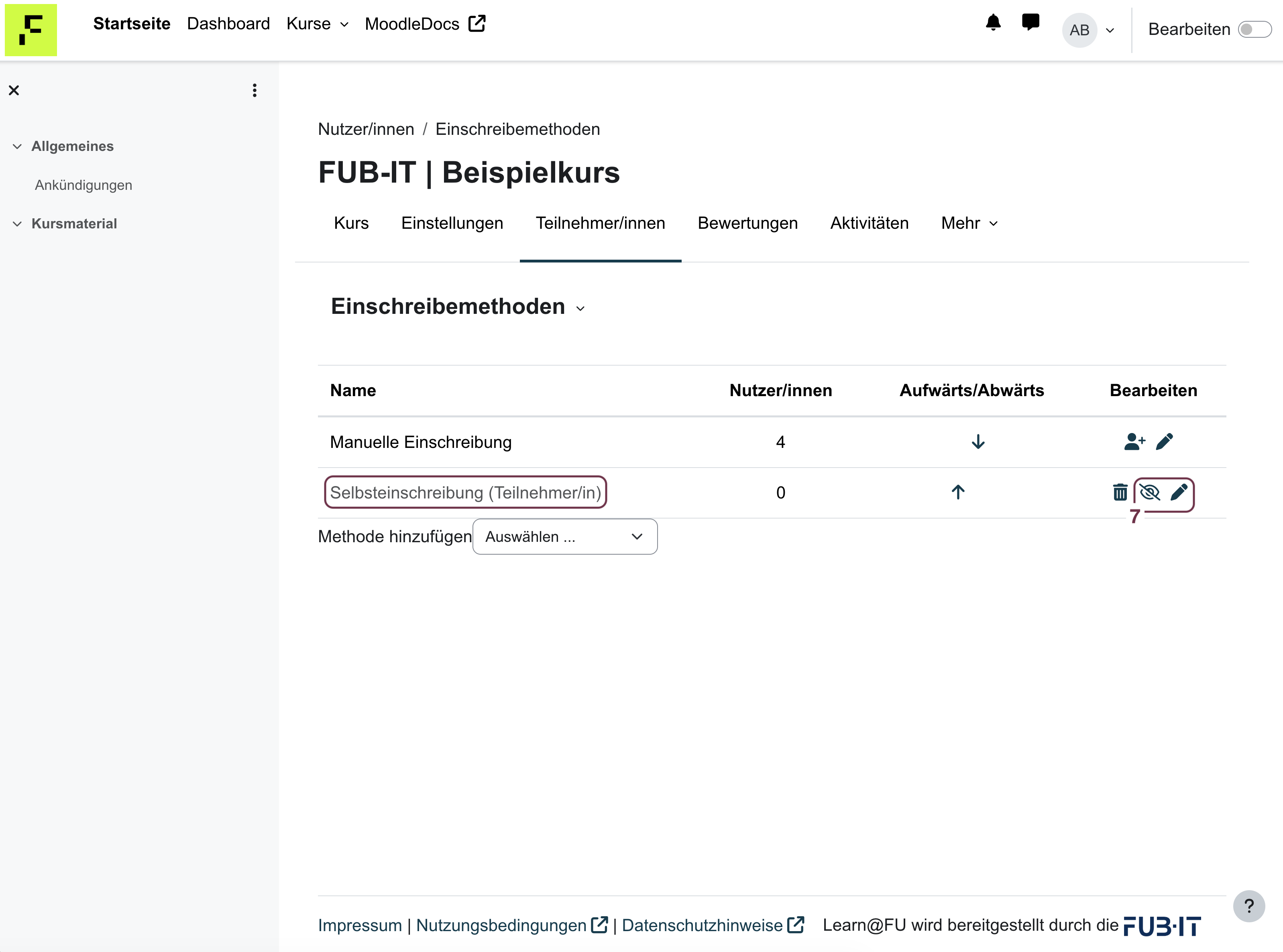
Alternativ können Sie auch die Selbsteinschreibung für Ihren Kurs aktivieren. Klicken Sie dazu unter "Teilnehmer/innen"(1) auf die Auswahl "Eingeschriebene Nutzer/innen"(5) und wählen Sie "Einschreibemethoden"(6) aus. Klicken Sie auf das Augen-Symbol(7) in der Zeile "Selbsteinschreibung (Teilnehmer/in)" um die Selbsteinschreibung für alle Studierenden auf Learn@FU zu aktivieren. Wir empfehlen für die Selbsteinschreibung ein Einschreibekennwort zu vergeben. Dafür müssen Sie die Methode "Selbsteinschreibung (Teilnehmer/in)" zunächst über das Stift-Symbol(7) bearbeiten, ein Einschreibekennwort vergeben und die Änderung speichern. Aktivieren Sie die Selbsteinschreibung abschließend über das Augen-Symbol(7). Wenn das Augen-Symbol nicht mehr durchgestrichen ist, wurde die Selbsteinschreibung für die Studierenden aktiviert.